
How to Convert Word to JPEG
- Install Universal Document Converter software onto your computer.
-
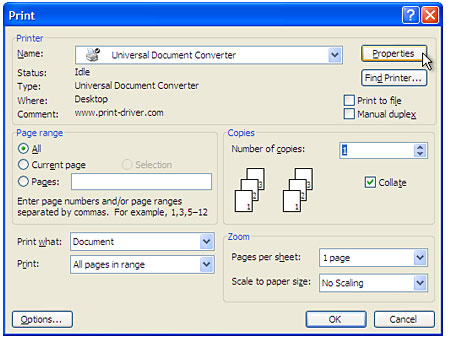
Open the document in Microsoft Word and press File->Print... in application main menu.
-
Select Universal Document Converter from the printers list and press Properties button.
-
On the settings panel, click Load Properties.
-
Use the Open dialog to select "Text document to PDF.xml" and click Open.
-
Select JPEG image on the File Format tab and click OK to close the Universal Document Converter Properties window.
-
Click OK in Microsoft Word Print dialog to start converting. When the JPEG file is ready, it will be saved to the My Documents\UDC Output Files folder by default.
-
The converted document will then be opened in Windows Picture and Fax Viewer software or another viewer associated with JPEG files on your computer.


"""""""""""""""""""""""""""""""""""""""""""""""""""""""""""""""""""""""""
Buat temen-temen yang mau punya tutorial gratis, atau novel gratis, atau ebook tutorial gratis atau bahkan majalah gratis sekarang sudah dapat dengan mudah memilikinya . tutorial/novel/buku gratisan ini bisa diperoleh secara mudah dalam bentuk ebook (electronic book), ebook ini nantinya terserah mau diapain, buat yang mau ngeprint sendiri bisa atau mau dibaca secara digital melalui komputer atau laptop juga bisa . Oiya, berikut ini akan saya tampilkan screenshot dari softwarenya :

Nah, untuk dapat memperoleh tutorial gratis/ ebook gratis ini bisa diperoleh secara mudah dengan suatu software bernama gooreader,
apa itu software gooreader?, software gooreader adalah suatu software
yang dapat kita manfaatkan untuk mencari ebook di “google book”,
Beberapa hal yang saya sukai menggunakan gooreader ini:
1. Mempermudah kita membaca ebook yang
ada di google book, jadi tampilannya gak ribet seperti kita membaca di
google book. (dari segi kemudahan).
2. Tampilannya aero dinamis, bikin gak bosen baca, bisa di cek sendiri dari screenshot di bawah ini:

3. Ada fitur “library” nya, jadi kalo
ada ebook yang kita suka bisa kita simpan di library kita, kalau
sewaktu-waktu mau membaca nya kembali tinggal lihat aja library kita,
enakan .
4. software gooreader ini ringan dalam penggunaannya, jadi gak usah takut software ini akan makan resource banyak.
Oiya, software gooreader ini memiliki 2
versi, yang pertama versi gratis dan yang kedua adalah versi yang
berbayar, bedanya versi gooreader yang gratis dan berbayar adalah, untuk
gooreader yang gratis tidak dapat digunakan untuk mengunduh/mendownload
ebook, jadi hanya bisa dibaca secara online.
Sedangkan untuk versi yang berbayar kita
dapat menggunakan fitur unduh ebook nya/ download ebook nya. Tapi gak
usah khawatir dengan kekurangan versi gratis yang gak bisa unduh ebook
nya, karena untuk mengunduh ebook nya kita bisa gunakan cara lain, tapi
itu nanti ya pada artikel selanjutnya,
silahkan yang mau unduh software nya klick
silahkan yang mau unduh software nya klick
DISINI
""""""""""""""""""""""""""""" """"""""""


Tidak ada komentar:
Posting Komentar